پنجرهٔ چاپ: پیشنمایش، صفحهها، تعداد و چاپگر
از نسخهٔ ۱.۴۴ هر چاپ اول صفحهها را نشان میدهد؛ همهٔ صفحهها یا فقط چند صفحه، چند نسخه، و سیاه و سفید.
کی به این راهنما نیاز دارید؟ میخواهید فقط صفحهٔ دوم جواب را دوباره چاپ کنید، دو نسخه بگیرید یا PDF ذخیره کنید.
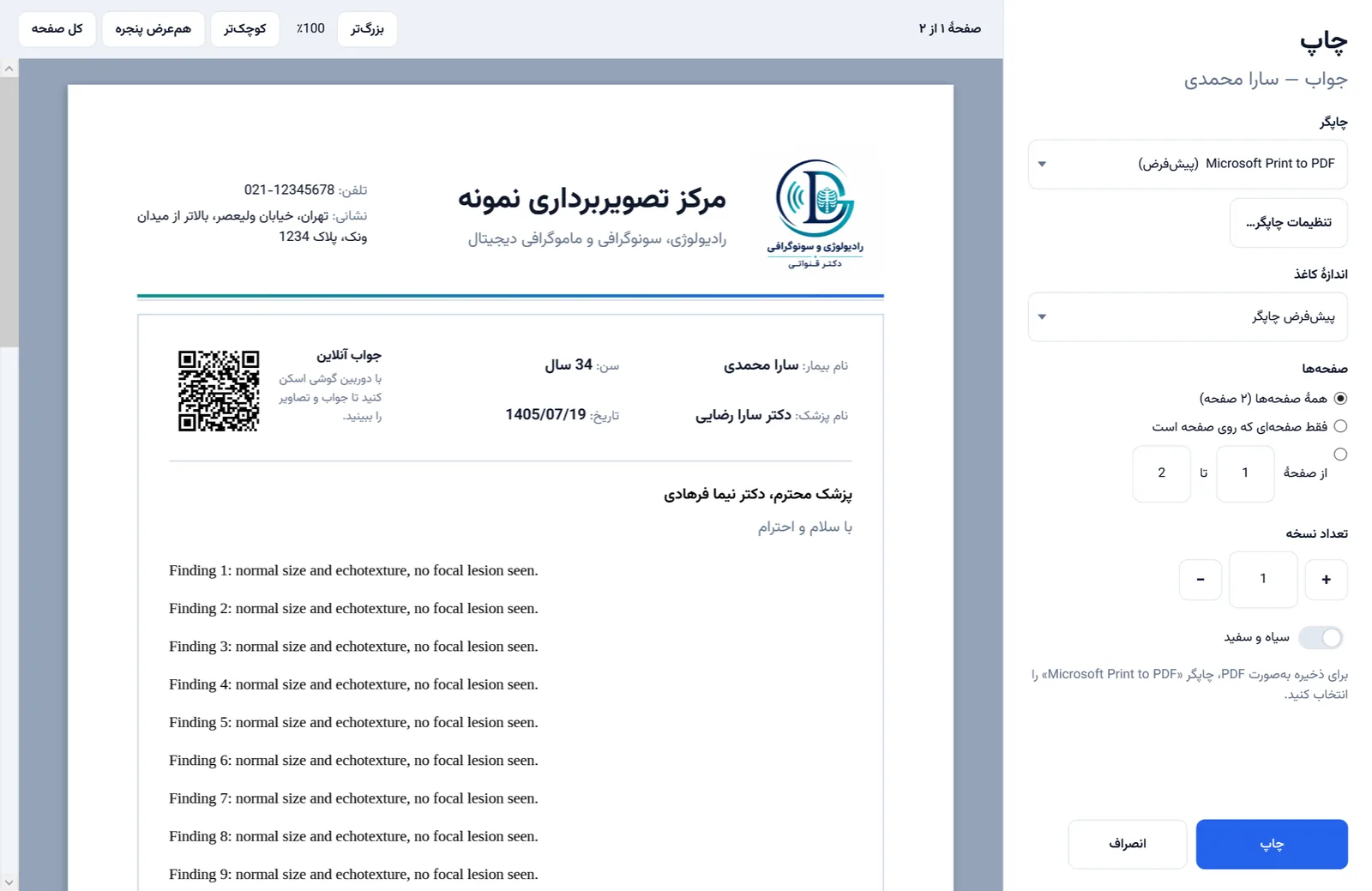
صفحهها
- همهٔ صفحهها (پیشفرض) — تعداد صفحهها کنارش نوشته شده.
- فقط صفحهای که روی صفحه است — صفحهای که در پیشنمایش جلوی چشم شماست.
- از صفحهٔ … تا … — مثلاً از ۲ تا ۲ برای فقط صفحهٔ دوم.
چاپگر، کاغذ و تعداد
چاپگر و «اندازهٔ کاغذ» (پیشفرض چاپگر، A4 یا A5) را انتخاب کنید؛ پیشنمایش همان لحظه با کاغذ تازه چیده میشود. «تعداد نسخه» را با + و − تنظیم کنید. «سیاه و سفید» جوهر رنگی مصرف نمیکند. «تنظیمات چاپگر…» پنجرهٔ خود ویندوز را برای تنظیمات ویژهٔ چاپگر باز میکند.
نکته: برای ذخیرهٔ جواب بهصورت PDF، چاپگر «Microsoft Print to PDF» را انتخاب کنید.
بزرگنمایی
دکمههای «بزرگتر»، «کوچکتر»، «همعرض پنجره» و «کل صفحه» بالای پیشنمایش؛ Ctrl و + / − هم کار میکند. Ctrl+P چاپ میکند.
خاموش کردن
اگر پیشنمایش نمیخواهید: «تنظیمات ← سربرگ و چاپها» و تیک «پیش از هر چاپ، پیشنمایش … نشان داده شود» را بردارید؛ از آن پس پنجرهٔ چاپ خود ویندوز (با انتخاب صفحهها) باز میشود.
تیکت بزنید و اگر میتوانید عکسی از صفحه پیوست کنید؛ پشتیبانی فارسی معمولاً در همان روز پاسخ میدهد.