تنظیمات چاپ و سربرگ
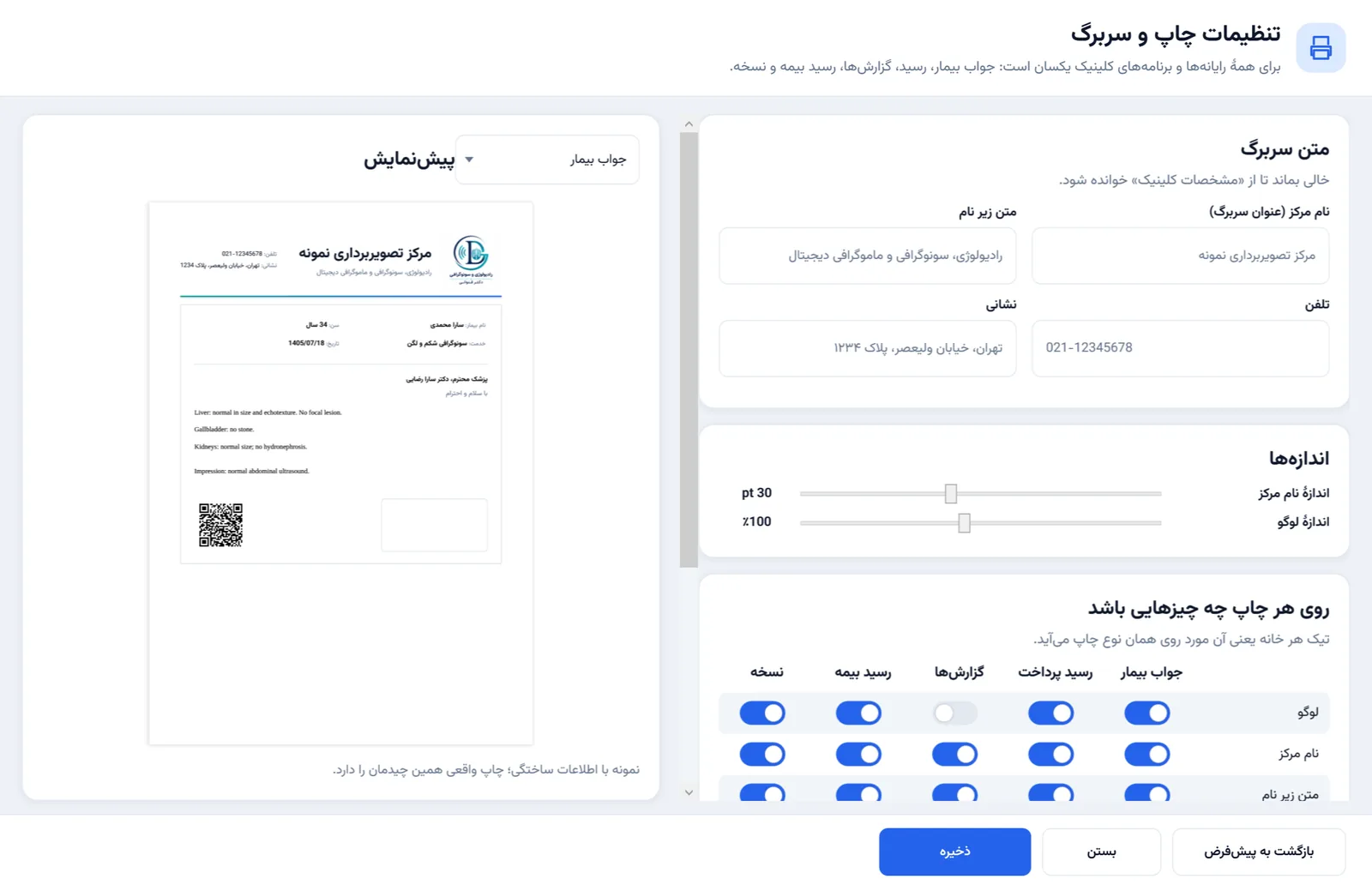
متن سربرگ، اندازهٔ نام و لوگو، و اینکه روی هر نوع چاپ چه چیزهایی بیاید — با پیشنمایش.
کی به این راهنما نیاز دارید؟ میخواهید سربرگ، جای مهر، کادر صفحه یا کد QR روی چاپها را عوض کنید.
کجاست
در هر برنامه: «تنظیمات» ← «سربرگ و چاپها» ← «تنظیمات چاپ…». تنظیمات روی سرور کلینیک ذخیره میشود و برای همهٔ رایانهها و برنامهها یکسان است.
متن سربرگ
«نام مرکز»، «متن زیر نام»، «تلفن» و «نشانی». اگر خالی بماند، از «مشخصات کلینیک» خوانده میشود.
اندازهها
«اندازهٔ نام مرکز» (به پوینت) و «اندازهٔ لوگو» (درصد اندازهٔ معمولی).
روی هر چاپ چه چیزهایی باشد
جدولی با ستونهای «جواب بیمار»، «رسید پرداخت»، «گزارشها»، «رسید بیمه» و «نسخه». برای هر کدام جداگانه روشن یا خاموش کنید:
- لوگو، نام مرکز، متن زیر نام، تلفن، نشانی.
- مشخصات بیمار.
- خطاب به پزشک معالج («پزشک محترم، دکتر …») — فقط جواب.
- جای مهر و امضا.
- کد QR جواب — جواب و رسید.
- کادر دور صفحه.
نکته: از فهرست بالای «پیشنمایش» نوع چاپ را عوض کنید تا ببینید هر کدام چطور میشود. سپس «ذخیره».
برگرداندن
«بازگشت به پیشفرض» همهچیز را مثل اول میکند.
تیکت بزنید و اگر میتوانید عکسی از صفحه پیوست کنید؛ پشتیبانی فارسی معمولاً در همان روز پاسخ میدهد.